
Télécharger Awesome Screenshot – Extension de capture d'écran Chrome gratuite
Aperçu
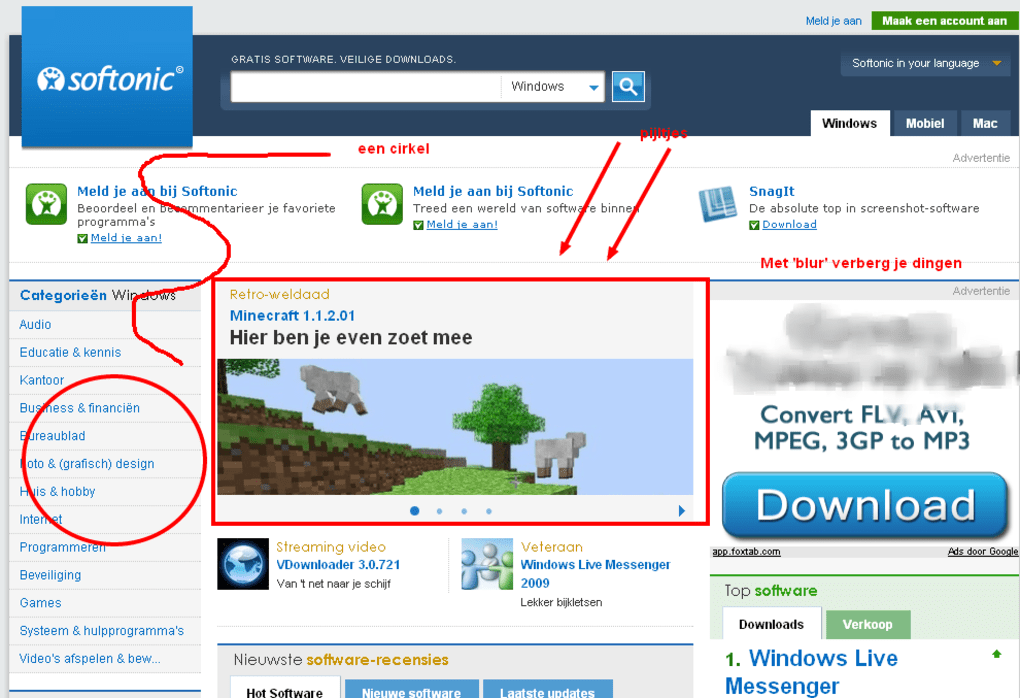
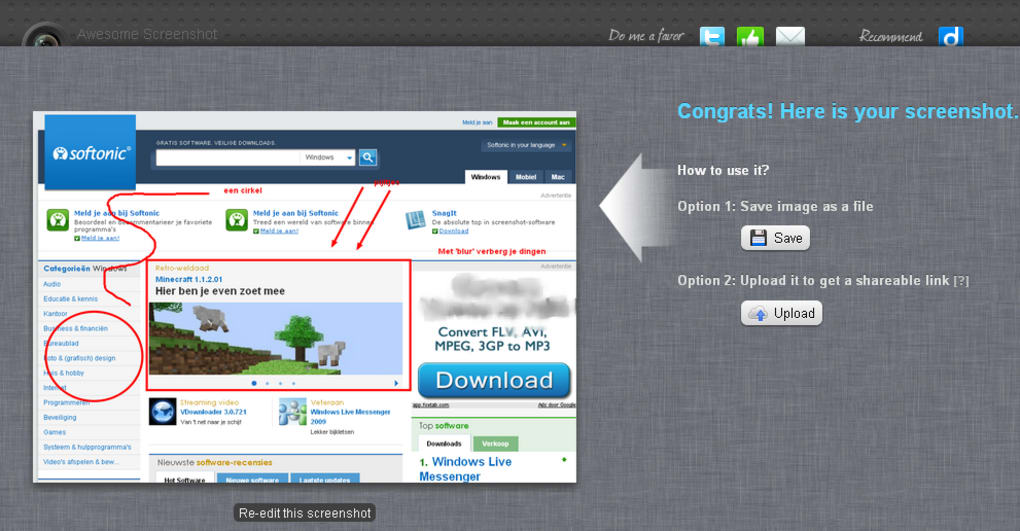
Awesome Screenshot est une extension de navigateur gratuite conçue pour Google Chrome qui transforme la capture de pages Web en une expérience en un seul clic. Que vous ayez besoin d’archiver un article de référence, d’illustrer un tutoriel ou simplement de partager une image d’une page produit, cet outil vous propose trois modes de capture — Partie visible de la page, Zone sélectionnée et Page entière — directement depuis une petite icône en forme d’objectif sur la barre d’outils. Après avoir pris une capture, l’éditeur intégré vous permet de recadrer, d’annoter avec du texte, des flèches ou des formes, de flouter les informations sensibles, puis soit de télécharger l’image sur votre disque local, soit de la télécharger sur le cloud d’Awesome Screenshot.
La version téléchargée génère une URL courte et partageable que vous pouvez copier dans des e‑mails, des chats ou les réseaux sociaux sans avoir besoin de services d’hébergement supplémentaires. Bien que l’extension soit légère et fonctionne entièrement dans le navigateur, elle offre tout de même un processus de téléchargement sécurisé grâce au chiffrement HTTPS, garantissant que vos captures d’écran sont stockées en toute sécurité. Les utilisateurs apprécient le flux de travail intuitif : un clic pour capturer, quelques secondes pour éditer, puis un autre clic pour enregistrer ou partager.
Bien que l’outil de zone sélectionnée rencontre parfois des difficultés avec des mises en page complexes, la fonction de recadrage post‑capture fournit une solution efficace. Dans l’ensemble, Awesome Screenshot offre un équilibre entre simplicité et fonctionnalité, ce qui en fait un choix solide pour quiconque recherche un moyen rapide et fiable de capturer du contenu Web.
Fonctionnalités clés
- Capture de la partie visible, de la zone sélectionnée ou de la page entière en un seul clic.
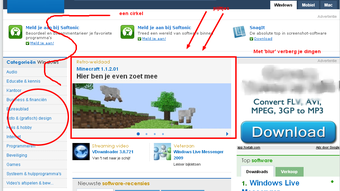
- Éditeur intégré pour recadrer, flouter, ajouter du texte, des flèches, des formes et des surlignages.
- Téléchargement en un clic vers un service cloud sécurisé avec une URL courte partageable.
- Option de télécharger les images directement au format PNG ou JPG.
- Nomination automatique des captures d’écran basée sur le titre de la page et l’horodatage.
- Raccourcis clavier pour un flux de travail plus rapide (par ex., Ctrl+Shift+S pour ouvrir le menu de capture).
- Intégration avec les outils de gestion de projet populaires via le partage d’URL.
- Gratuit à utiliser sans frais cachés ; plan premium disponible pour un stockage supplémentaire.
L’ensemble des fonctionnalités est délibérément maintenu léger afin de ne pas submerger les utilisateurs. Chaque outil apparaît sous forme d’icône dans la barre d’outils de l’éditeur, vous permettant de passer d’une action à l’autre sans quitter l’écran de capture. Le téléchargement vers le cloud utilise OAuth de Google pour une connexion optionnelle, mais vous pouvez également rester anonyme et générer un lien partageable. Comme l’extension s’exécute localement dans Chrome, il n’est pas nécessaire d’installer un logiciel supplémentaire, ce qui en fait un choix idéal tant pour la navigation personnelle que pour les environnements professionnels où une communication visuelle rapide est essentielle.
Installation, compatibilité et comment utiliser Awesome Screenshot
L’installation d’Awesome Screenshot est simple. Ouvrez le Chrome Web Store, recherchez « Awesome Screenshot » et cliquez sur le bouton « Ajouter à Chrome ». Chrome demandera l’autorisation de lire et de modifier les données sur les sites que vous visitez — c’est nécessaire pour que l’extension capture le contenu des pages.
Une fois installée, une petite icône en forme d’objectif apparaît à droite de la barre d’adresse. L’extension est compatible avec tout système d’exploitation supportant Google Chrome, y compris Windows 10/11, macOS Catalina et versions ultérieures, les distributions Linux et Chrome OS. Comme elle fonctionne en tant qu’extension Chrome, il n’existe aucun client de bureau séparé pour Windows ou Mac, ce qui élimine les problèmes de gestion de versions.
Pour capturer une capture d’écran, cliquez sur l’icône et choisissez l’une des trois options. Capture de la partie visible saisit la portion de la page actuellement affichée à l’écran — idéal pour une référence rapide. Capture de la page entière fait défiler automatiquement la page, assemblant une image complète du site, utile pour les longs articles ou les pages à défilement infini. Capture de la zone sélectionnée vous permet de dessiner un rectangle sur la région souhaitée ; si la sélection est imprécise, vous pouvez la peaufiner plus tard à l’aide de l’outil de recadrage de l’éditeur.
Après la capture, l’interface d’édition se charge instantanément. Utilisez la barre d’outils pour ajouter des annotations, flouter des données personnelles ou mettre en évidence des sections clés. Lorsque vous êtes satisfait, cliquez sur « Enregistrer » pour télécharger le fichier ou sur « Téléverser » pour le stocker dans le cloud. Le processus de téléversement crée une URL unique que vous pouvez copier en un seul clic. Pour les équipes qui ont besoin d’un stockage centralisé, la connexion optionnelle offre un tableau de bord personnel où tous les téléversements sont listés, consultables par date ou par titre de page.
Comme l’extension se met à jour automatiquement via le Chrome Web Store, vous bénéficiez toujours des derniers correctifs de sécurité et des améliorations de fonctionnalités sans intervention manuelle. La légèreté de l’outil garantit une consommation minimale de mémoire, maintenant une navigation fluide même sur les machines plus anciennes.
Avantages, inconvénients, FAQ et verdict final
Avantages
- Entièrement gratuit avec stockage premium optionnel.
- Flux de capture simple en trois clics.
- Éditeur intégré robuste éliminant le besoin d’outils externes.
- Téléversement cloud sécurisé et URLs courtes partageables.
- Fonctionne sur tout OS exécutant Chrome, sans installations supplémentaires.
Inconvénients
- L’outil de zone sélectionnée peut être imprécis sur des mises en page complexes.
- Options de format de fichier limitées (PNG/JPG uniquement).
- Le stockage cloud est optionnel ; le niveau gratuit offre un espace limité.
Questions fréquentes
Awesome Screenshot est‑il sûr à utiliser ?
Oui. L’extension utilise le chiffrement HTTPS pour tous les téléversements cloud, et le code source est publiquement répertorié dans le Chrome Web Store, permettant aux utilisateurs de vérifier ses autorisations.
Puis‑je capturer des captures d’écran sur Chrome mobile ?
Awesome Screenshot n’est actuellement disponible que sous forme d’extension Chrome de bureau. Les utilisateurs mobiles peuvent utiliser la fonction de capture d’écran intégrée de Chrome ou passer à une application mobile dédiée.
Dois‑je créer un compte pour utiliser le téléversement cloud ?
Non. Vous pouvez téléverser anonymement et recevoir un lien partageable. Créer un compte vous donne simplement un tableau de bord personnel pour gérer vos captures d’écran.
Quels formats d’image sont pris en charge pour le téléchargement ?
Awesome Screenshot vous permet d’enregistrer les captures au format PNG ou JPG. PNG est le défaut pour une qualité sans perte, tandis que JPG offre des tailles de fichier plus petites.
Existe‑t‑il une limite au nombre de captures d’écran que je peux réaliser ?
Il n’y a pas de limite stricte sur les captures. Les utilisateurs gratuits disposent d’une quantité limitée de stockage cloud, mais vous pouvez toujours télécharger les images localement sans restriction.
Awesome Screenshot offre une solution rapide et gratuite pour la capture Web avec un éditeur épuré et des options de partage sécurisées. De petites imperfections de l’outil de zone sélectionnée l’empêchent d’être parfait, mais la valeur globale est élevée tant pour les utilisateurs occasionnels que professionnels.
Conclusion – Devriez‑vous télécharger Awesome Screenshot ?
Si vous passez du temps à naviguer sur le Web et avez besoin de conserver des informations visuelles, Awesome Screenshot propose une solution simple et gratuite qui fonctionne sur toute plateforme supportant Chrome. Ses trois modes de capture, ses outils d’annotation rapides et ses liens de partage instantanés en font un compagnon polyvalent pour les éducateurs, les marketeurs, les développeurs et les navigateurs du quotidien. Bien que la sélection de zone puisse être un peu capricieuse, la possibilité de recadrer après la capture atténue ce problème sans ajouter de complexité.
Avec un stockage cloud sécurisé, une gestion de compte optionnelle et des mises à jour automatiques, l’extension reste fiable et sûre pour une utilisation à long terme. Pour quiconque recherche une méthode sans tracas pour capturer des pages Web, les avantages l’emportent largement sur les inconvénients mineurs. Téléchargez Awesome Screenshot dès aujourd’hui et commencez à capturer vos moments Web en quelques secondes.







